
Ordnung auf dem Bildschirm: So arbeiten Sie in Windows mit mehreren Desktops
Grafik: GRIPS-Angebote
Kennen Sie das? Am Vormittag schreiben Sie einen Brief an die Versicherung, dazwischen kommt eine E-Mail vom Verein, für die Sie schnell die Mitgliederliste öffnen, und nebenbei sind noch die Urlaubsfotos offen, die Sie eigentlich sortieren wollten. Am Ende liegen zehn Fenster übereinander, und das gesuchte ist garantiert ganz unten.
Am echten Schreibtisch würden Sie für jede Aufgabe einen eigenen Stapel anlegen. Genau das geht auch in Windows, und zwar schon lange, ohne Zusatzprogramm und kostenlos. Die Funktion heißt mehrere Desktops (manchmal auch „virtuelle Desktops“). Viele meiner Kunden kennen sie nicht, obwohl sie den Alltag am Computer spürbar ruhiger macht.
Was sind mehrere Desktops?
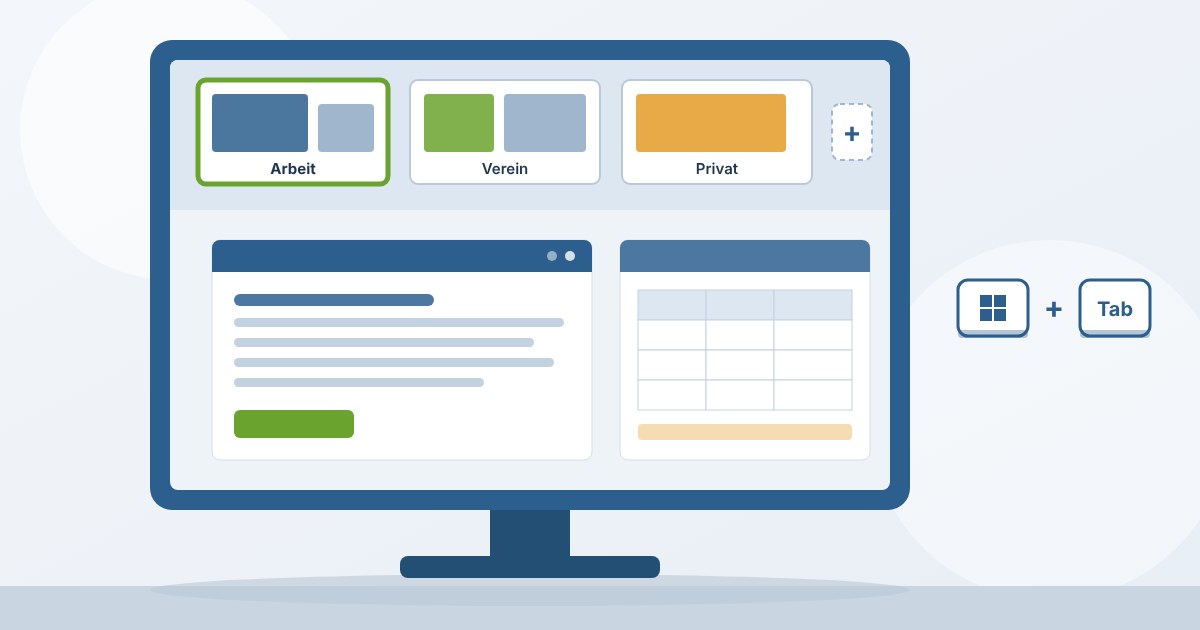
Stellen Sie sich vor, Sie hätten nicht einen, sondern mehrere Schreibtische nebeneinander. Auf jedem liegen nur die Unterlagen für eine Aufgabe. Wenn Sie den Platz wechseln, bleibt alles genau so liegen, wie Sie es verlassen haben.
In Windows ist ein Desktop Ihre ganz normale Arbeitsfläche mit Taskleiste und offenen Fenstern. Legen Sie einen zweiten Desktop an, bekommen Sie eine zweite, zunächst leere Arbeitsfläche. Mit einem Tastendruck wechseln Sie hin und her. Die Programme auf dem anderen Desktop laufen dabei einfach weiter, sie sind nur aus dem Blick.
Wofür lohnt sich das?
- Arbeit und Privates trennen: Auf einem Desktop liegen Rechnungen und Angebote, auf dem anderen Fotos, Online-Banking oder das Lieblingsrezept.
- Ehrenamt: Ein eigener Desktop für den Verein mit Mitgliederliste, Kassenbuch und Vereins-E-Mails.
- Handwerk und Büro: Kalkulation und Angebot auf dem einen, E-Mails und Terminplanung auf dem anderen Desktop.
- Vorführen und Präsentieren: Wenn Sie in einer Videokonferenz Ihren Bildschirm zeigen oder am Beamer präsentieren, legen Sie alles dafür auf einen eigenen, aufgeräumten Desktop. So sieht niemand versehentlich Ihr privates E-Mail-Postfach.
- Lernen: Auf einem Desktop das Lernprogramm, auf dem anderen das Nachschlagewerk, ohne dass Fenster ständig im Weg sind.
Schritt für Schritt in Windows 11
1Die Desktop-Übersicht öffnen
Klicken Sie in der Taskleiste auf das Symbol mit den zwei übereinander liegenden Rechtecken, es sitzt meist gleich neben der Suche. Noch schneller geht es mit der Tastenkombination Windows-Taste + Tab. Am unteren Rand sehen Sie nun alle Desktops als kleine Vorschaubilder.
2Einen neuen Desktop anlegen
Klicken Sie in dieser Übersicht auf „Neuer Desktop“ bzw. auf das Pluszeichen. Fertig, schon gibt es „Desktop 2“. Per Tastatur geht das direkt mit Windows-Taste + Strg + D.
3Zwischen den Desktops wechseln
Ein Klick auf das Vorschaubild genügt. Mit der Tastatur blättern Sie mit Windows-Taste + Strg + ← bzw. → nach links oder rechts. Das ist der Handgriff, den Sie am häufigsten brauchen werden.
4Desktops sinnvoll benennen
„Desktop 1“ und „Desktop 2“ sagen wenig aus. Klicken Sie in der Übersicht mit der rechten Maustaste auf einen Desktop und wählen Sie „Umbenennen“, zum Beispiel in „Arbeit“, „Verein“ oder „Privat“.
5Fenster auf einen anderen Desktop verschieben
Ziehen Sie in der Übersicht ein Fenster mit der Maus einfach auf das Vorschaubild eines anderen Desktops. Alternativ klicken Sie mit der rechten Maustaste auf das Fenster und wählen „Verschieben nach“.
6Einen Desktop schließen
Fahren Sie in der Übersicht mit der Maus über den Desktop und klicken Sie auf das kleine X. Keine Sorge: Die offenen Fenster gehen dabei nicht verloren, sie wandern auf den benachbarten Desktop.
Sie finden das Symbol in der Taskleiste nicht?
Dann ist es ausgeblendet. Klicken Sie mit der rechten Maustaste auf eine freie Stelle der Taskleiste, wählen Sie „Taskleisteneinstellungen“ und schalten Sie dort das Element für die Taskansicht wieder ein. Je nach Windows-Version heißt es „Taskansicht“ oder „Aktive Anwendungen“. Die Tastenkombination Windows-Taste + Tab funktioniert aber immer.
Die wichtigsten Tastenkombinationen auf einen Blick
| Tasten | Was passiert |
|---|---|
| Windows-Taste + Tab | Übersicht über alle Desktops und Fenster öffnen |
| Windows-Taste + Strg + D | Neuen Desktop anlegen und direkt dorthin wechseln |
| Windows-Taste + Strg + ← / → | Zum Desktop links bzw. rechts wechseln |
| Windows-Taste + Strg + F4 | Aktuellen Desktop schließen (die Fenster wandern weiter) |
Mein Rat: Merken Sie sich zuerst nur die ersten drei. Die übrigen Handgriffe erledigen Sie bequem mit der Maus in der Übersicht.
Kleine Extras, die den Alltag erleichtern
- Eigenes Hintergrundbild je Desktop: Rechtsklick auf einen Desktop in der Übersicht, dann „Hintergrund wählen“. So erkennen Sie auf einen Blick, wo Sie gerade sind, etwa ein ruhiges Blau für die Arbeit und ein Urlaubsfoto für Privates.
- Ein Fenster überall anzeigen: Manches brauchen Sie auf jedem Desktop, zum Beispiel den Taschenrechner oder einen Notizzettel. Rechtsklick auf das Fenster in der Übersicht, dann „Dieses Fenster auf allen Desktops anzeigen“.
- Eine ganze App überall anzeigen: Im selben Menü finden Sie darunter „Fenster aus dieser App auf allen Desktops anzeigen“. Der Unterschied: Die erste Einstellung gilt nur für das eine Fenster, diese für alle Fenster des Programms, auch für solche, die Sie später noch öffnen. Praktisch ist das etwa für Ihr E-Mail-Programm: Jede neue Nachricht, die Sie schreiben, erscheint dann auf dem Desktop, auf dem Sie gerade arbeiten.
- Was die Taskleiste zeigt: Unter Einstellungen → System → Multitasking → Desktops legen Sie fest, ob Taskleiste und Alt + Tab nur die Fenster des aktuellen Desktops zeigen oder alle. Für mehr Ordnung empfehle ich „Nur auf dem Desktop, den ich verwende“.
- Mit dem Touchpad: Am Laptop öffnet ein Wischen mit drei Fingern nach oben die Übersicht.
Gut zu wissen
- Mehr Ordnung, nicht mehr Tempo: Programme auf einem Desktop, den Sie gerade nicht sehen, laufen weiter und brauchen Arbeitsspeicher. Schließen Sie also, was Sie nicht mehr benötigen.
- Kein Schutz vor neugierigen Blicken: Jeder, der an Ihrem Computer sitzt, kann zwischen den Desktops wechseln. Wenn sich mehrere Personen einen Rechner teilen, ist ein eigenes Benutzerkonto für jeden die richtige Lösung.
- Nach dem Neustart: Die Desktops mit ihren Namen bleiben erhalten. Die Programme darauf müssen Sie in der Regel neu öffnen.
- Klein anfangen: Zwei Desktops, zum Beispiel „Arbeit“ und „Privat“, reichen für den Einstieg völlig aus.
Sie nutzen noch Windows 10?
Auch dort gibt es mehrere Desktops, und die Tastenkombinationen sind dieselben. Ein eigenes Hintergrundbild für jeden Desktop bietet allerdings erst Windows 11. Bedenken Sie außerdem: Die reguläre Unterstützung für Windows 10 ist im Oktober 2025 ausgelaufen. Wenn Sie unsicher sind, ob Ihr Computer Windows 11 verträgt, schauen wir uns das gern gemeinsam an.
Sie möchten Unterstützung?
Sie möchten Ihre Desktops einmal gemeinsam einrichten oder haben andere Fragen rund um Ihren Computer? Ich helfe Ihnen gern, bei Ihnen vor Ort oder bequem per Fernwartung. Oft reicht schon eine halbe Stunde, dann ist Ihr Bildschirm aufgeräumt und Sie kennen die wichtigsten Handgriffe.
Rufen Sie mich einfach an oder schreiben Sie mir:
Telefon: 0157 31405056
E-Mail: info@grips-service.de
Herzliche Grüße
Klaus Böhm
Quellen
- Windows FAQ: Windows Desktop wechseln
- Tippsling: Mehrere Desktops unter Windows 11/10 verwenden
- Techbone: Windows 11 – Mehrere Desktops verwenden und einstellen
Microsoft und Windows sind Marken der Microsoft Corporation. Dieser Beitrag ist ein unabhängiges, redaktionelles Angebot der GRIPS-Angebote und steht in keiner Verbindung zu Microsoft. Bezeichnungen in Menüs können je nach Windows-Version leicht abweichen; Stand: Oktober 2026.