
Auto-Archivierung in Outlook einrichten
Mit der Zeit sammeln sich im E-Mail-Postfach Hunderte oder Tausende Nachrichten an. Das Postfach wird unübersichtlich, Outlook startet und arbeitet langsamer, und bei manchen E-Mail-Anbietern ist der Speicherplatz begrenzt. Die Auto-Archivierung löst dieses Problem: Outlook verschiebt ältere Nachrichten in regelmäßigen Abständen automatisch in eine eigene Archiv-Datei auf Ihrem Computer. Die E-Mails gehen dabei nicht verloren – sie bleiben jederzeit abrufbar. Ihr Posteingang bleibt aber schlank und schnell.
Diese Anleitung gilt für das klassische Outlook für Windows (Outlook 2016, 2019, 2021 sowie das Outlook aus Microsoft 365). Nur dort gibt es die echte AutoArchivierung.
So erkennen Sie das klassische Outlook: Es zeigt oben ein breites Menüband mit Registerkarten und ganz links die Registerkarte „Datei“. Im neuen „Outlook für Windows“ und in Outlook im Browser fehlt diese Funktion – dort lassen sich Nachrichten nur von Hand in einen Archiv-Ordner verschieben.
Auf dieser Seite:
- Was bewirkt die Auto-Archivierung?
- Schritt für Schritt: Auto-Archivierung einrichten
- Einzelne Ordner gezielt einstellen
- Die Archivierung sofort starten
- Wo finde ich die archivierten E-Mails?
- Tipps für die Praxis
Was bewirkt die Auto-Archivierung?
Die Auto-Archivierung arbeitet nach einem einfachen Prinzip:
- Outlook prüft in einem festen Zeittakt (zum Beispiel alle 14 Tage), welche Nachrichten ein bestimmtes Alter überschritten haben.
- Alle Elemente, die älter sind als der von Ihnen gewählte Zeitraum (zum Beispiel 6 Monate), werden in eine Archiv-Datei verschoben.
- Diese Archiv-Datei (Dateiendung
.pst) liegt auf Ihrem Computer und erscheint in Outlook als zusätzlicher Ordner „Archiv“. - Auf Wunsch fragt Outlook vor jedem Durchlauf nach, ob die Archivierung jetzt ausgeführt werden soll.
- Die Einstellungen gelten zunächst für alle Ordner, lassen sich aber für einzelne Ordner anpassen.
Schritt für Schritt: Auto-Archivierung einrichten
Die Grundeinstellungen legen Sie einmalig zentral fest. Danach erledigt Outlook die Archivierung selbstständig.
1Das Menü „Datei“ öffnen
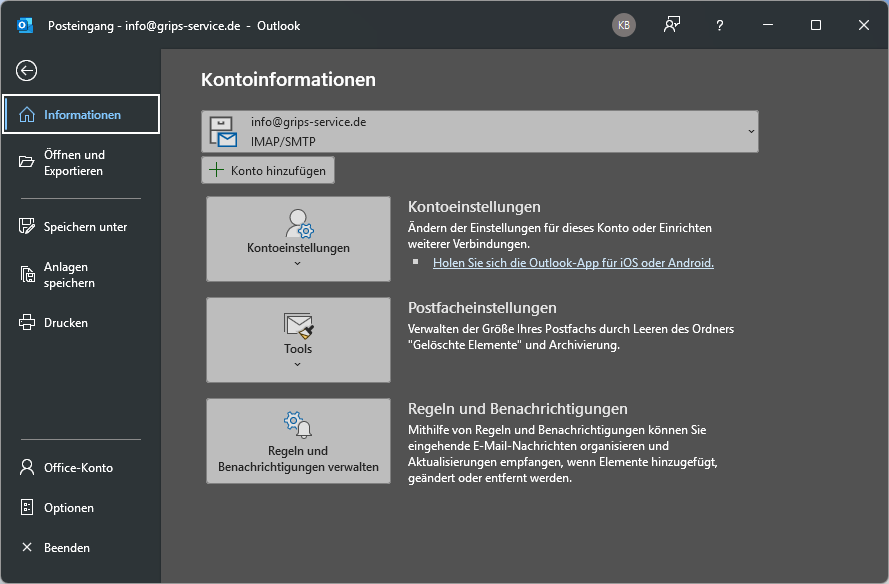
Starten Sie Outlook. Klicken Sie oben links auf die Registerkarte „Datei“. Es öffnet sich eine ganzseitige Ansicht mit Informationen zu Ihrem Konto.
2„Optionen“ aufrufen
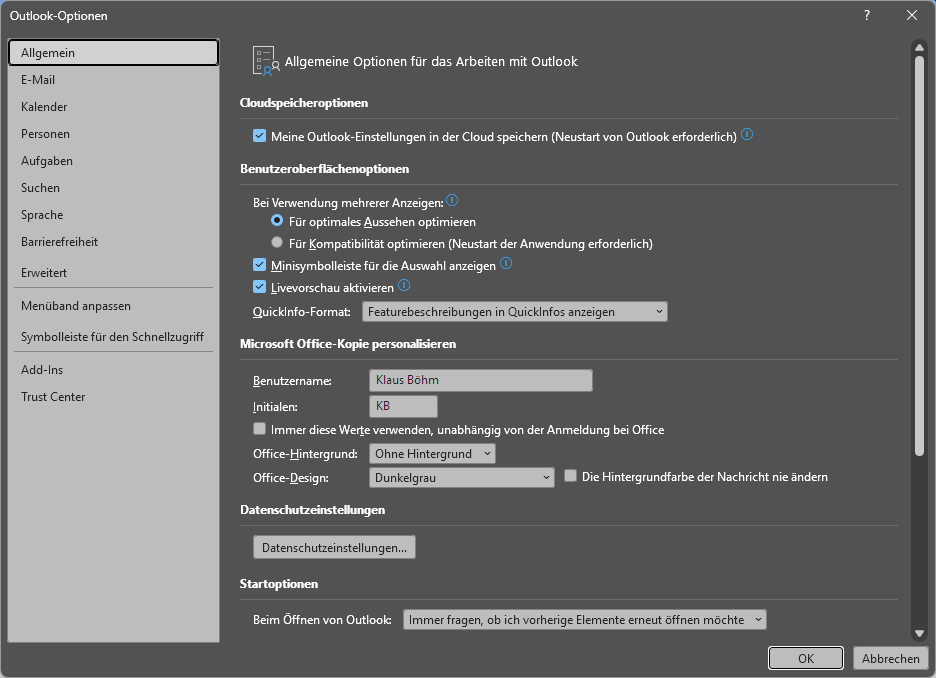
Klicken Sie in der Liste am linken Rand ganz unten auf „Optionen“. Das Fenster „Outlook-Optionen“ wird geöffnet.
3Den Bereich „Erweitert“ öffnen
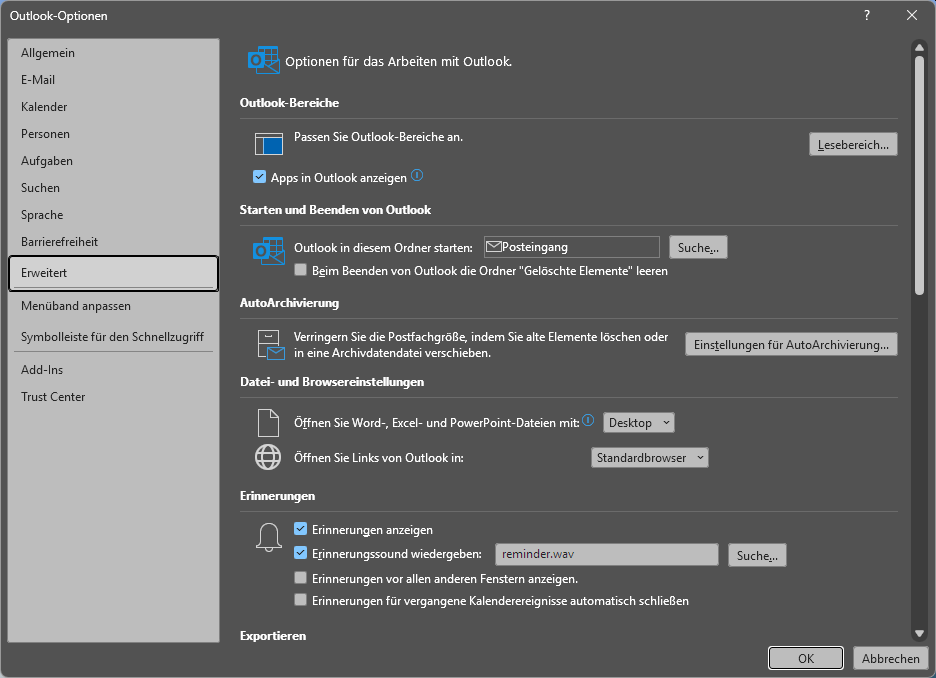
Wählen Sie im Fenster „Outlook-Optionen“ links den Eintrag „Erweitert“. Scrollen Sie rechts bis zum Abschnitt „AutoArchivierung“ und klicken Sie auf die Schaltfläche „Einstellungen für AutoArchivierung…“.
4Die Einstellungen festlegen
Im Dialog „AutoArchivierung“ legen Sie fest, wie und wie oft archiviert werden soll. Setzen Sie zunächst oben das Häkchen bei „AutoArchivierung alle … Tage“. Die wichtigsten Optionen:
- AutoArchivierung alle [14] Tage – der Zeittakt, in dem Outlook prüft. 14 Tage sind ein guter Richtwert.
- Vor AutoArchivierung Eingabeaufforderung anzeigen – empfohlen: aktiviert lassen. So werden Sie vor jedem Durchlauf gefragt und behalten die Kontrolle.
- Alte Elemente bereinigen, die älter sind als [6] [Monate] – legt fest, ab welchem Alter eine Nachricht als „alt“ gilt. 6 bis 12 Monate sind üblich.
- Alte Elemente verschieben in: – hier steht der Speicherort der Archiv-Datei. Den vorgeschlagenen Pfad können Sie unverändert übernehmen.
- Abgelaufene Elemente löschen (nur E-Mail-Ordner) – Vorsicht: Damit werden Nachrichten gelöscht statt archiviert. Im Zweifel deaktiviert lassen.
- Diese Einstellungen jetzt auf alle Ordner anwenden – mit diesem Klick gelten Ihre Vorgaben sofort für das gesamte Postfach.
Bestätigen Sie mit „OK“ und schließen Sie auch das Fenster „Outlook-Optionen“ mit „OK“. Die Auto-Archivierung ist nun aktiv.
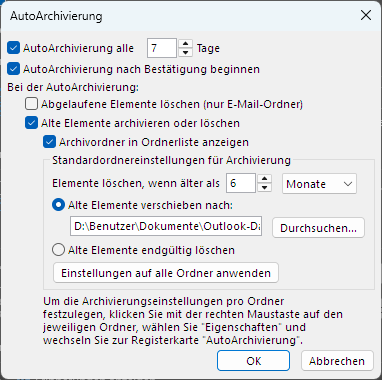
Bewährte Einstellung für den Alltag: AutoArchivierung alle 14 Tage, Elemente älter als 6 Monate verschieben, Eingabeaufforderung aktiviert. So bleibt das Postfach schlank, und Sie behalten jederzeit den Überblick.
Einzelne Ordner gezielt einstellen
Vielleicht möchten Sie bestimmte Ordner anders behandeln – etwa einen wichtigen Projektordner gar nicht archivieren oder den Ordner „Gesendete Elemente“ früher. Das lässt sich ordnerweise regeln:
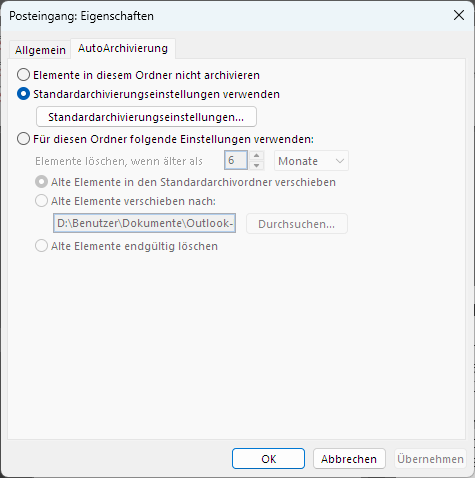
- Klicken Sie mit der rechten Maustaste auf den gewünschten Ordner in der Ordnerliste.
- Wählen Sie „Eigenschaften“ und wechseln Sie auf die Registerkarte „AutoArchivierung“.
- Dort legen Sie für genau diesen Ordner eigene Regeln fest – oder schalten die Archivierung mit „Diesen Ordner nicht archivieren“ ganz aus.
Die Archivierung sofort starten
Sie möchten nicht auf den nächsten automatischen Durchlauf warten? Dann stoßen Sie die Archivierung von Hand an:
- Öffnen Sie das Menü „Datei“.
- Klicken Sie auf „Informationen“ und dort auf die Schaltfläche „Tools“ (in manchen Versionen „Extras“ oder „Bereinigungstools“).
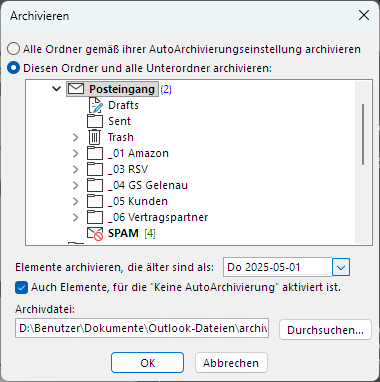
- Wählen Sie „Alte Elemente bereinigen…“.
- Wählen Sie im folgenden Dialog die Option, alle Ordner gemäß ihren AutoArchivierungs-Einstellungen zu archivieren, und bestätigen Sie mit „OK“.
Outlook archiviert nun sofort alle Nachrichten, die Ihre Altersvorgabe überschreiten.
Wo finde ich die archivierten E-Mails?
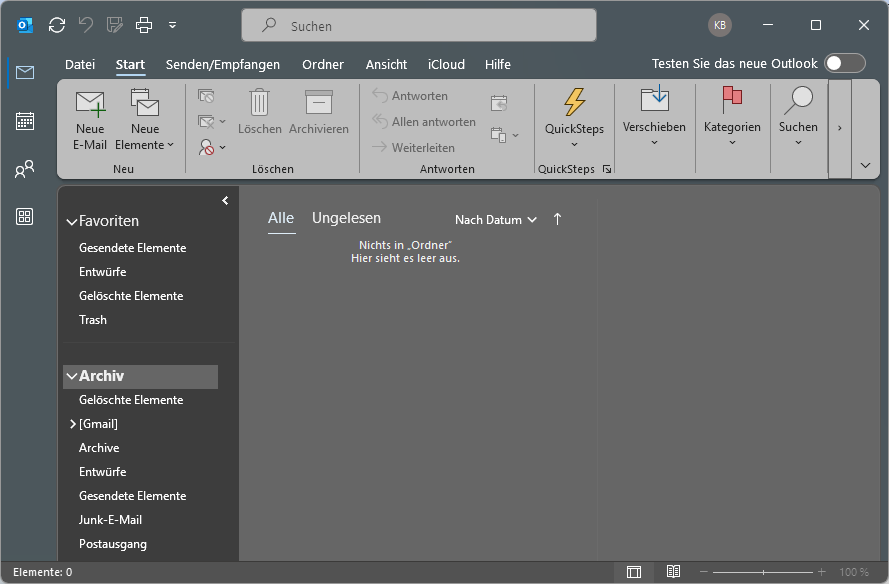
Nach dem ersten Durchlauf erscheint in der Ordnerliste am linken Rand ein zusätzlicher Eintrag „Archiv“ (manchmal „Archivierte Elemente“ oder „Archive“). Klappen Sie ihn auf, finden Sie dieselbe Ordnerstruktur wie in Ihrem Postfach – nur mit den älteren Nachrichten.
Sie können die archivierten E-Mails jederzeit lesen, durchsuchen und beantworten. Bei Bedarf ziehen Sie eine Nachricht einfach mit der Maus zurück in Ihren Posteingang.
Tipps für die Praxis
- Sichern Sie die Archiv-Datei. Die Datei mit der Endung
.pstliegt nur auf Ihrem Computer. Nehmen Sie sie in Ihre regelmäßige Datensicherung auf – sonst sind die alten E-Mails bei einem Defekt verloren. - Wählen Sie den Zeitraum nicht zu knapp. Ein Alter von 6 bis 12 Monaten hat sich bewährt. Zu kurze Zeiträume verschieben auch Nachrichten, die Sie noch häufig brauchen.
- Lassen Sie die Eingabeaufforderung aktiviert. So entscheiden Sie bei jedem Durchlauf selbst, ob gerade ein guter Zeitpunkt ist.
- Vorsicht beim Löschen. Die Option „Abgelaufene Elemente löschen“ entfernt Nachrichten endgültig, statt sie zu archivieren. Nutzen Sie sie nur ganz bewusst.
- Archivieren ist nicht Löschen. Archivierte E-Mails bleiben vollständig erhalten – sie liegen nur an einem anderen Ort.
Sie kommen nicht weiter?
Wenn Sie bei der Einrichtung Unterstützung brauchen, hilft Ihnen der GRIPS-Computerservice gern weiter – auf Wunsch auch bequem per Fernwartung.