
Notizen mit OneNote

Viele kleine Zettel, Haftnotizen am Bildschirmrand, ein Schreibblock auf dem Schreibtisch und Erinnerungen auf dem Handy – wer kennt das nicht? OneNote ist das digitale Notizbuch von Microsoft und führt all diese Notizen an einem Ort zusammen. Sie schreiben Einkaufslisten, sammeln Ideen, heften Belege ab oder planen eine Reise – und finden alles jederzeit wieder, ob am Computer, am Tablet oder am Handy.
Diese Seite gibt Ihnen einen ruhigen Überblick: Sie zeigt, wie OneNote aufgebaut ist und was damit möglich ist – ganz ohne Fachsprache.
Diese Seite bezieht sich auf das aktuelle OneNote, die einheitliche App, die heute zu Microsoft 365 und zu Windows 10 und 11 gehört. OneNote lässt sich mit einem kostenlosen Microsoft-Konto auch gratis nutzen.
Eine ältere Version namens „OneNote für Windows 10“ wird von Microsoft nicht mehr weiterentwickelt. Falls Sie noch damit arbeiten, lohnt sich der Umstieg auf das aktuelle OneNote – Ihre vorhandenen Notizen bleiben dabei erhalten.
Auf dieser Seite:
- Was ist OneNote?
- So ist OneNote aufgebaut
- Was Sie auf einer Seite festhalten können
- Überall dabei: OneNote auf allen Geräten
- Notizen gemeinsam nutzen
- Ideen für den Alltag
- Tipps für die Praxis
Was ist OneNote?
Stellen Sie sich einen großen Ordner mit vielen Registern vor, in dem Sie alles ablegen können, was Ihnen wichtig ist – Texte, Bilder, Listen, ausgeschnittene Internetseiten oder handschriftliche Notizen. Genau das ist OneNote, nur eben am Bildschirm.
Anders als bei einem Schreibprogramm müssen Sie nicht erst eine Datei anlegen und am Ende speichern. In OneNote schreiben Sie einfach los. Alles wird automatisch gespeichert – Sie können also nichts vergessen und nichts verlieren. Und mit der Suchfunktion finden Sie eine Notiz später in Sekunden wieder, auch wenn Sie nicht mehr genau wissen, wo Sie sie abgelegt haben.
So ist OneNote aufgebaut
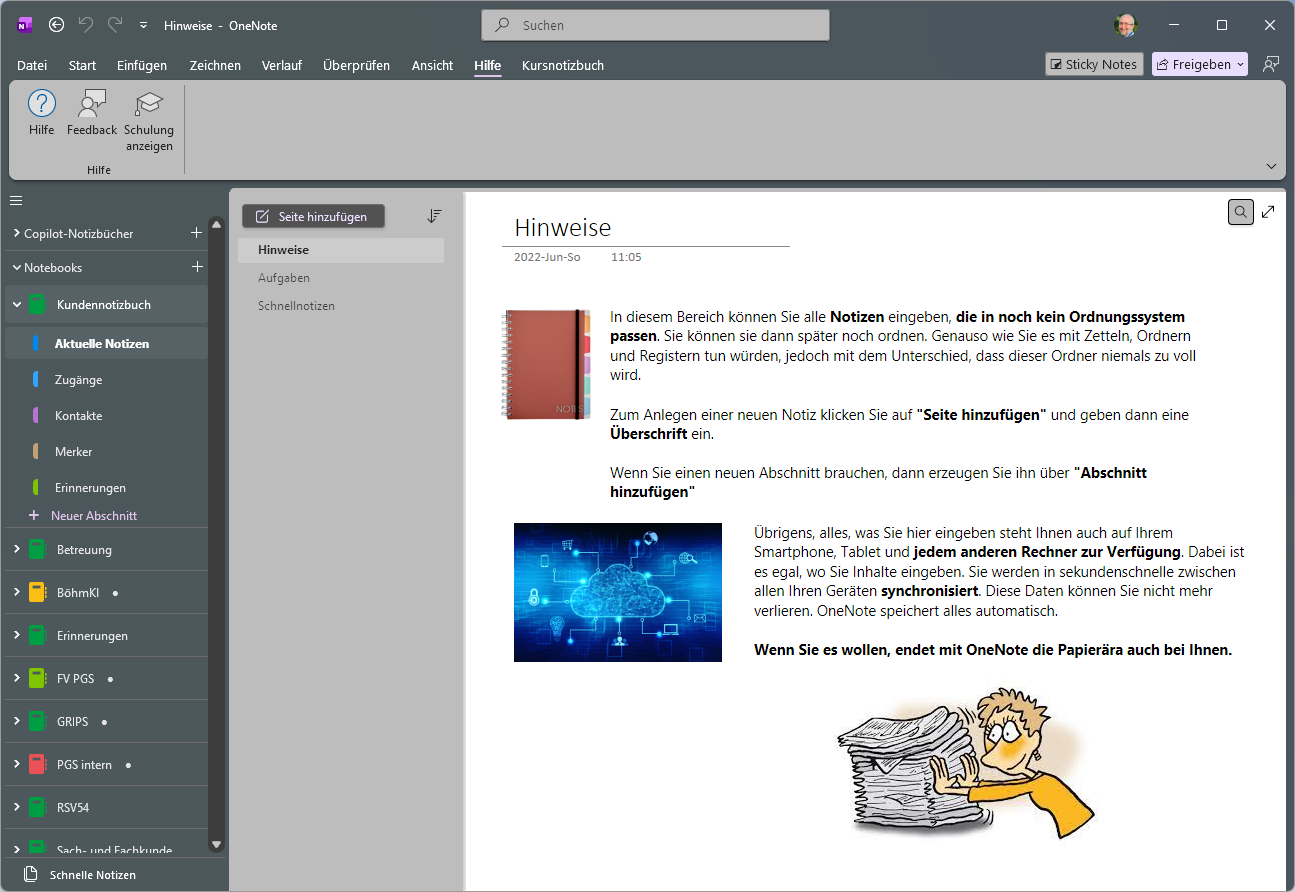
OneNote ist wie ein echtes Ringbuch in drei Ebenen gegliedert. Wenn Sie sich diese drei Begriffe merken, finden Sie sich sofort zurecht:
- Notizbuch – die oberste Ebene. Sie können ein einziges Notizbuch führen oder mehrere anlegen, zum Beispiel eines für „Privat“ und eines für „Verein“.
- Abschnitt – die Register innerhalb eines Notizbuchs, vergleichbar mit den farbigen Trennblättern in einem Ordner. Ein Abschnitt könnte „Rezepte“ heißen, ein anderer „Urlaub“.
- Seite – das einzelne Blatt, auf das Sie schreiben. Jeder Abschnitt kann beliebig viele Seiten enthalten.
Neue Notizbücher, Abschnitte und Seiten legen Sie jeweils mit einem Klick auf ein kleines Plus-Zeichen an. So wächst Ihre Sammlung ganz von selbst und bleibt trotzdem übersichtlich.
Was Sie auf einer Seite festhalten können
Eine OneNote-Seite ist wie ein leeres Blatt Papier – nur viel geduldiger. Sie klicken einfach an die Stelle, an der etwas stehen soll, und beginnen zu schreiben. Der Text muss nicht oben links anfangen; Sie können ihn überall auf der Seite platzieren.
Über die Registerkarte „Einfügen“ holen Sie mit wenigen Klicks viele weitere Dinge auf die Seite:
- Bilder und Fotos – zum Beispiel ein abfotografiertes Dokument oder ein Urlaubsbild.
- Tabellen – praktisch für Listen, Termine oder kleine Übersichten.
- Dateien – etwa eine Rechnung als PDF oder ein Schreiben aus Word, direkt in der Notiz abgelegt.
- Links – ein Verweis auf eine Internetseite, der sich später anklicken lässt.
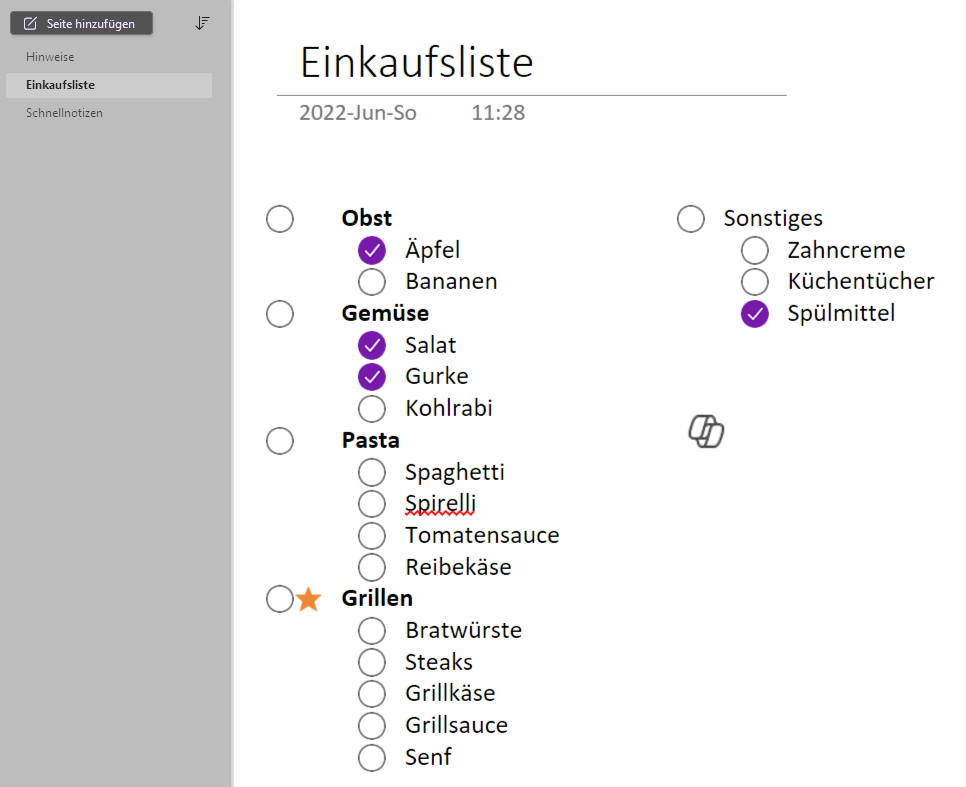
- Aufgaben mit Kästchen zum Abhaken – ideal für To-do-Listen.

Wenn Sie ein Gerät mit Stift oder Touch-Bildschirm verwenden, können Sie über die Registerkarte „Zeichnen“ sogar mit der Hand schreiben und malen – fast wie auf echtem Papier. Das ist zum Beispiel praktisch, um eine Skizze anzufertigen oder etwas schnell zu unterstreichen.

Überall dabei: OneNote auf allen Geräten
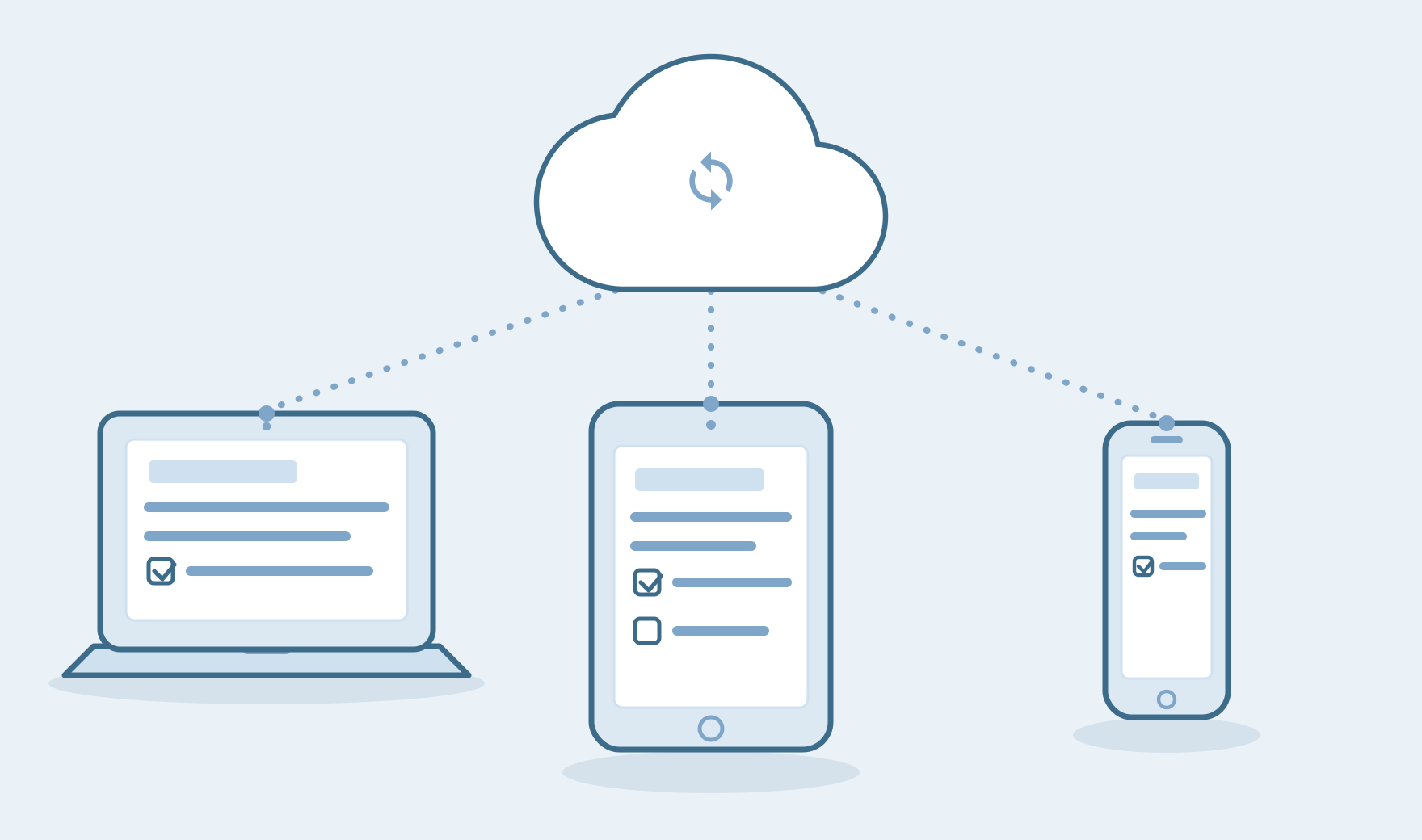
Eine der angenehmsten Eigenschaften von OneNote: Ihre Notizen liegen nicht nur auf einem Computer, sondern werden über das Internet (Microsofts Online-Speicher „OneDrive“) sicher aufbewahrt. Dadurch sind sie auf jedem Gerät verfügbar, an dem Sie sich mit Ihrem Microsoft-Konto anmelden:
- auf dem Computer mit der OneNote-App,
- auf dem Smartphone oder Tablet mit der kostenlosen OneNote-App,
- und sogar im Internet-Browser, ganz ohne Installation.
Das Beste daran: Sie müssen sich um nichts kümmern. Schreiben Sie unterwegs am Handy eine Einkaufsliste, steht sie wenige Augenblicke später auch am Computer zu Hause bereit. Diesen automatischen Abgleich nennt man Synchronisierung – er geschieht im Hintergrund von ganz allein.
Notizen gemeinsam nutzen
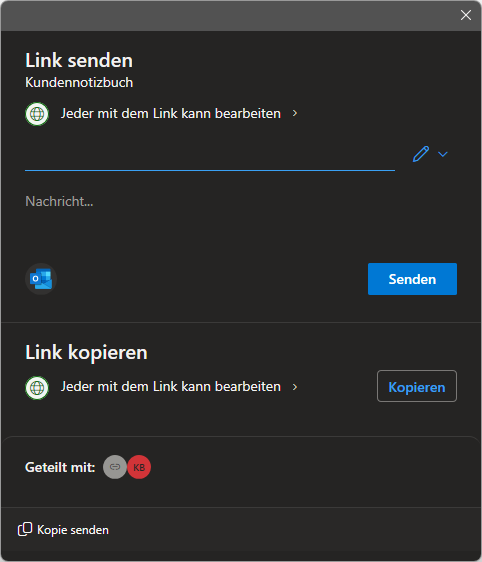
Ein Notizbuch muss nicht für Sie allein bleiben. Über die Schaltfläche „Teilen“ können Sie anderen Personen Zugriff geben – zum Beispiel der Familie, einem Verein oder Freunden. Sie legen dabei selbst fest, ob die anderen nur mitlesen oder auch selbst etwas eintragen dürfen.
Praktisch ist das etwa für eine gemeinsame Einkaufsliste, die Planung eines Familienfestes oder die Protokolle eines Vereins. Alle Beteiligten sehen immer den aktuellen Stand, ohne dass Zettel oder E-Mails hin- und hergeschickt werden müssen.
Ideen für den Alltag
Vielleicht fragen Sie sich, wofür sich OneNote im täglichen Leben eignet. Hier einige Anregungen aus der Praxis:
- Einkaufslisten, die Sie am Handy abhaken, während Sie durch den Laden gehen.
- Reiseplanung – Hotelbestätigungen, Fahrkarten und Ausflugsideen an einem Ort gesammelt.
- Rezeptsammlung mit Fotos der fertigen Gerichte.
- Wichtige Unterlagen wie Garantiebelege oder Zählerstände, abfotografiert und abgeheftet.
- Ideen und Erinnerungen, die Ihnen unterwegs einfallen – schnell notiert, nie mehr vergessen.
Tipps für die Praxis
- Fangen Sie klein an. Ein Notizbuch mit zwei, drei Abschnitten genügt für den Einstieg. Weitere legen Sie an, sobald Sie sie brauchen.
- Vergeben Sie sprechende Namen. Abschnitte wie „Rezepte“ oder „Arzt“ finden Sie später leichter wieder als „Abschnitt 1“.
- Nutzen Sie die Suche. Wissen Sie nicht mehr, wo eine Notiz steckt, hilft das Suchfeld – OneNote durchsucht alle Notizbücher auf einmal.
- Sie müssen nichts speichern. OneNote sichert jede Änderung sofort von allein. Das ist gewollt – es kann nichts verloren gehen.
- Melden Sie sich überall mit demselben Konto an. Nur dann sind Ihre Notizen auf allen Geräten gleich.
Sie möchten OneNote kennenlernen?
OneNote ist schnell erklärt – am leichtesten lernt es sich, wenn jemand die ersten Schritte gemeinsam mit Ihnen durchgeht. Der GRIPS-Computerservice richtet Ihnen OneNote gern ein und zeigt Ihnen in Ruhe, wie Sie es für Ihren Alltag nutzen – auf Wunsch auch bequem per Fernwartung.