
IrfanView: Bilder ansehen und bearbeiten

Auf fast jedem Computer sammeln sich mit der Zeit Hunderte Fotos und Bilder an – von der Familienfeier, aus dem Urlaub oder einfach abfotografierte Unterlagen. IrfanView ist ein kleines, kostenloses Programm, mit dem Sie all diese Bilder schnell ansehen und bei Bedarf auch bearbeiten können. Es ist seit vielen Jahren beliebt, weil es übersichtlich ist und selbst auf älteren Computern flott läuft.
Diese Seite gibt Ihnen einen ruhigen Überblick: Sie zeigt, was IrfanView kann und wofür sich das Programm im Alltag lohnt – ganz ohne Fachsprache.
IrfanView ist für die private Nutzung kostenlos und läuft unter Windows. Sie bekommen es von der offiziellen Internetseite www.irfanview.com.
Zwei Tipps für die Einrichtung: Wählen Sie bei der Installation die Variante „mit Plugins“ – so versteht IrfanView noch mehr Bildformate. Und installieren Sie das deutsche Sprachpaket, damit alle Menüs auf Deutsch erscheinen. Gern richtet der GRIPS-Computerservice Ihnen IrfanView fertig ein.
Auf dieser Seite:
- Was ist IrfanView?
- Bilder ansehen und verwalten
- Bilder bearbeiten
- Mehrere Bilder auf einmal
- Weitere nützliche Funktionen
- Tipps für die Praxis
Was ist IrfanView?
IrfanView ist in erster Linie ein Bildbetrachter – ein Programm, mit dem Sie Fotos und Bilder am Bildschirm ansehen. Doppelklicken Sie auf eine Bilddatei, erscheint sie fast ohne Wartezeit, und Sie können bequem von einem Foto zum nächsten blättern.
IrfanView kann aber noch deutlich mehr: Es bearbeitet Bilder, wandelt sie in andere Formate um und verarbeitet auf Wunsch viele Fotos in einem Arbeitsgang. Sie müssen davon nichts nutzen – aber es ist gut zu wissen, dass die Möglichkeiten da sind, wenn Sie sie einmal brauchen.
Bilder ansehen und verwalten
Ein Bild öffnen Sie, indem Sie es doppelt anklicken oder in IrfanView den Weg „Datei → Öffnen“ wählen. Ist das Bild auf dem Bildschirm, blättern Sie ganz einfach weiter:
- Mit der Leertaste geht es zum nächsten Bild im Ordner, mit der Rücktaste zum vorherigen.
- Mit den Tasten Plus und Minus vergrößern und verkleinern Sie die Ansicht.
- Die Eingabetaste schaltet auf Vollbild um – und wieder zurück.
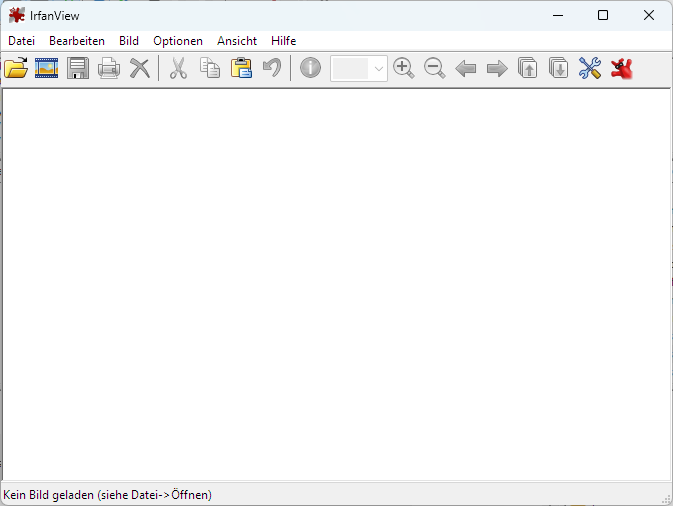
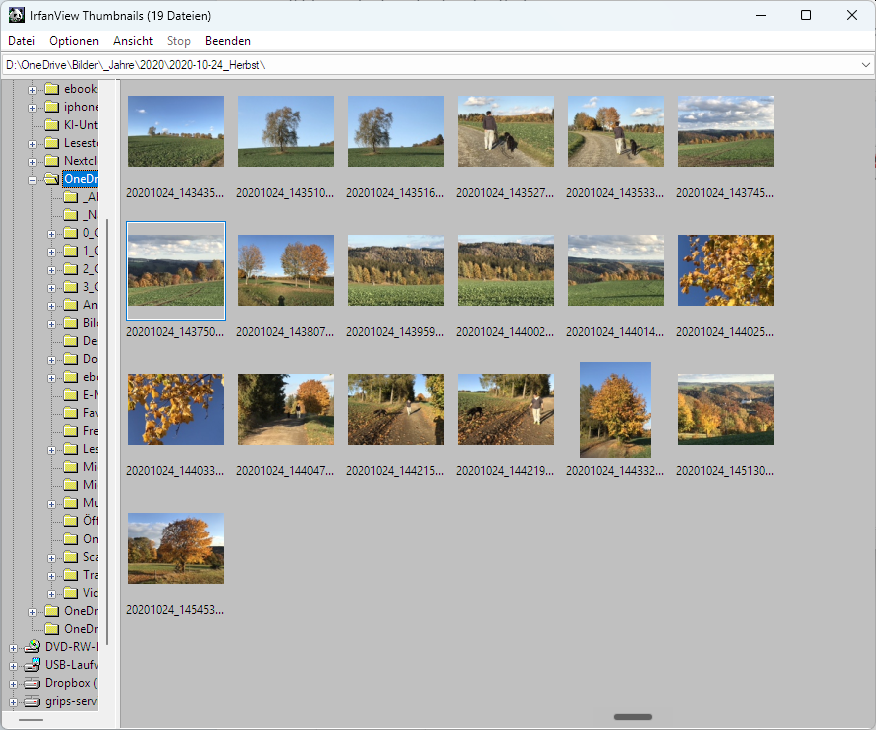
Möchten Sie sich viele Bilder auf einmal ansehen, hilft die Miniaturansicht. Sie öffnen sie über „Datei → Miniaturansichten“ oder mit der Taste T. IrfanView zeigt dann alle Bilder eines Ordners als kleine Vorschaubilder nebeneinander. Von hier aus können Sie Bilder auch umbenennen, in einen anderen Ordner verschieben oder löschen.
Bilder bearbeiten
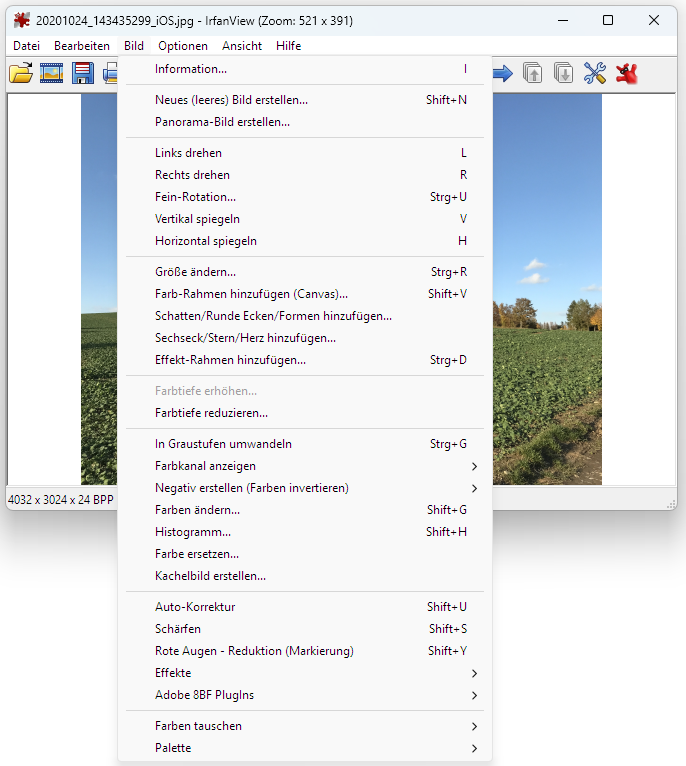
Für die häufigsten Handgriffe brauchen Sie kein großes Bildbearbeitungsprogramm – IrfanView genügt. Die wichtigsten Funktionen finden Sie im Menü „Bild“:
- Größe ändern – macht ein Foto kleiner, zum Beispiel, damit es sich bequem per E-Mail verschicken lässt.
- Drehen – stellt ein hochkant aufgenommenes Foto richtig herum.
- Freistellen (Zuschneiden) – ziehen Sie mit der Maus einen Rahmen um den wichtigen Teil des Bildes und schneiden Sie den Rest weg.
- Farben verbessern – regelt Helligkeit, Kontrast und Farben nach, wenn ein Bild zu dunkel oder zu blass ist.
Bewahren Sie das Original auf. Wenn Sie ein bearbeitetes Bild mit „Datei → Speichern“ sichern, wird die ursprüngliche Datei überschrieben. Wählen Sie bei wichtigen Fotos lieber „Datei → Speichern unter“ und vergeben Sie einen neuen Namen – so bleibt das Original unverändert erhalten.
Mehrere Bilder auf einmal
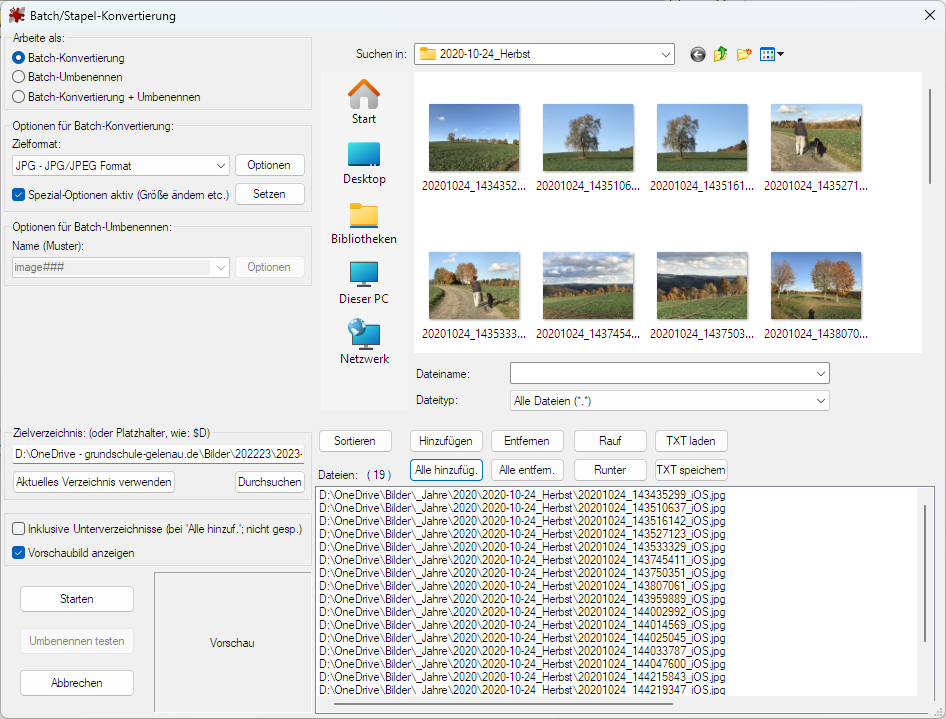
Das ist eine der nützlichsten Stärken von IrfanView: die Stapelverarbeitung. Damit bearbeiten Sie nicht ein Bild nach dem anderen, sondern viele Fotos in einem einzigen Arbeitsgang. Sie finden die Funktion unter „Datei → Batch-Konvertierung/Umbenennung“. Typische Einsätze:
- Viele Fotos verkleinern – etwa einen ganzen Urlaubsordner auf eine handliche Größe bringen.
- Das Format umwandeln – zum Beispiel alle Bilder eines Ordners in das gängige JPG-Format.
- Bilder umbenennen – aus kryptischen Namen wird eine saubere Reihe wie „Urlaub-001“, „Urlaub-002“ und so weiter.
Weitere nützliche Funktionen
Neben dem Ansehen und Bearbeiten bringt IrfanView noch einige praktische Helfer mit:
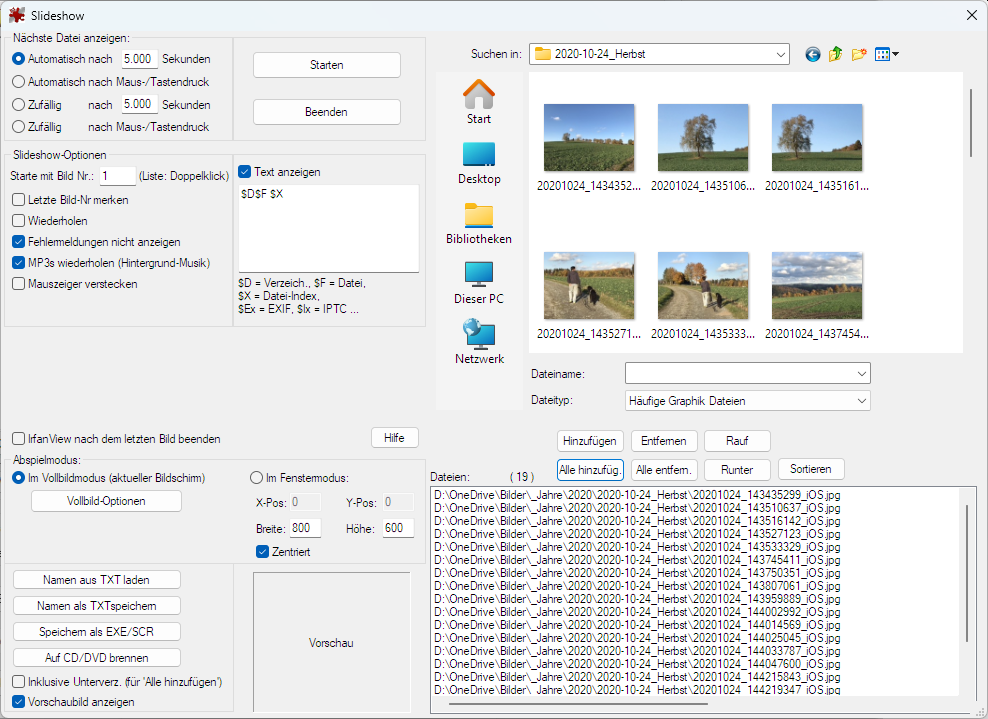
- Diashow – führt Ihre Fotos automatisch nacheinander vor, mit selbst gewählter Anzeigedauer. Ideal, um Urlaubsbilder gemütlich anzuschauen.
- Bildschirmfoto – hält fest, was gerade auf Ihrem Bildschirm zu sehen ist.
- Drucken – gibt ein Bild sauber auf Papier aus, mit Wahl der Größe und Platzierung.
- Vom Scanner einlesen – holt Vorlagen direkt von einem angeschlossenen Scanner in IrfanView.
Tipps für die Praxis
- IrfanView als Standard festlegen. Wenn Bilder künftig automatisch in IrfanView aufgehen sollen, lässt sich das schon bei der Installation oder später in den Einstellungen festlegen.
- Mit der Leertaste durchblättern. So sehen Sie eine ganze Fotosammlung in Ruhe durch, ohne ständig zur Maus greifen zu müssen.
- Große Fotos vor dem Versenden verkleinern. Über „Bild → Größe ändern“ wird aus einem riesigen Foto eine handliche Datei, die sich problemlos per E-Mail verschicken lässt.
- Erst probieren, dann übernehmen. Üben Sie neue Funktionen ruhig an einer Kopie eines Bildes – so kann nichts Wichtiges verloren gehen.
- Plugins nicht vergessen. Mit den mitinstallierten Plugins versteht IrfanView noch mehr Formate, etwa Bilder von modernen Smartphones.
Sie kommen nicht weiter?
Wenn Sie bei der Installation oder der Bedienung Unterstützung brauchen, hilft Ihnen der GRIPS-Computerservice gern weiter – auf Wunsch auch bequem per Fernwartung.